Showing posts with label Perintah Dasar. Show all posts

Cara import file inkscape ke autocad

Cara import file inkscape ke autocad

Kali ini saya akan membagikan cara Cara import file inkscape ke autocad, sebelum memulai mungkin saya akan menjelaskan terlebih dahulu cara ini berlaku untuk software design grafis seperti CorelDraw dan Adobe illustrator tetapi disini saya akan menggukan inkscape untuk menggambar file nya yang akan di import ke autocad, biasanya saya menggunakan cara ini untuk membuat komponen atau bagian – bagian yang gambar sketch nya susah digambar menggunakan autocad.

Ok langsung saja silahkan perhatikan.

Disini saya sudah mendownload gambar SVG dari Link dibawah.


Silahkan buka di software inkscape kemudian kita akan tampilkan bagian path nya saja,perhatikan cara dibawah


Mohon untuk di ingat gambar path jangan melebihi garis kotak / page gambar,karena dijika melibihi garis tersebut maka file tidak bisa di save, silahkan lakukan Resize sehingga tidak melebihi garis kotak / page area gambar

Selanjutnya kita akan save gambar ke file DXF agar bisa di buka oleh software autocad.

Silahkan pilih save as pada menu bar FILE

beri nama file dan pilih save as type dengan file format DXF kemudian klik save seperti gambar di atas,setelah itu akan muncul dialog box seperti gambar dibawah.

Silahkan centang pada use ROBO – Master Type dan gunakan Base unit dengan PT kemudian klik OK.


Jika langkah – langkah di atas sudah selesai silahkan buka aplikasi autocad.


Jika sudah dibuka diaplikasi maka akan terlihat seperti gambar di atas, harap diperhatikan setiap garis lengkung gambar yang dihasilkan dari aplikasi inkscape atau software grafis lainnya biasanya terbaca diautocad adalah garis SPLINE dan garis lurus adalah LINE maka dari itu kita masih belum bisa menggunakan perintah PRESSPULL untuk menghasilkan objek 3D yang solid karena jikan digunakan akan menjadi objek surface. Maka dari itu disini saya akan mengkonvertnya terlebih dahulu menjadi garis POLYLINE. Perhatikan gambar GIF dibawah.


Untuk Commannya bisa lihat dibawah ini :


Command: SPE (enter)

SPLINEDIT

Select spline:

Enter an option [Close/Join/Fit data/Edit vertex/convert to Polyline/Reverse/Undo/eXit] <eXit>: J (enter)

Select any open curves to join to source: all (enter)

24 found

Select any open curves to join to source: (enter)

22 objects joined to source, 1 object discarded from the operation

Enter an option [Close/Join/Fit data/Edit vertex/convert to Polyline/Reverse/Undo/eXit] <eXit>: P (enter)

Specify a precision <5>: 5 (enter)


Jika sudah melakukan langkah diatas maka objek tadi sudah berubah menjadi POLYLINE dan kita bisa menggunakan PRESSPUL untuk membuat objek 3D, untuk nilai Precision bisa kita isi dengan nilai 1 sampai dengan 10, semakin besar nilai dari precision maka semakin halus pada bagian lengkungan objek akan tetapi semakin berat pula computer kita memprosesnya, maka dari itu saya menggunakan nilai sebesar 5 pada precisionnya.

Langkah selanjutnya saya akan menggunakan perintah PRESSPULL, silahkan perhatikan


Saya rasa tutorial ini cukup mudah untuk di ikuti. Saya biasa menggunakan cara ini untuk membuat bentuk ornament pada pagar, loster, plafon dll. Karena saya tidak terlalu mahir menggunakan perintah SPLINE pada AUTOCAD, Bagi yang masih ada kesalahan dalam mencoba tutorial ini, silahkan baca kembali langkah – langkahnya atau tinggalkan komentar dibawah. Mungkin hanya ini yang bisa saya bagikan untuk saat ini semoga artikel ini membantu bagi kawan – kawan yang sedang belajar Software Autocad, semoga bermanfaat.

Merubah arrow dan text dimension di autocad


Merubah arrow dan text dimension di autocad
Artikel kali ini saya akan membahas cara merubah ukuran arrow dan text dimension pada autocad.
Mungkin hanya beberapa cara yang saya tahu dan saya akan coba share pada artikel ini,dalam tutorial ini saya menggunakan AutoCAD 2016. Langsung saja silahkan perhatikan.

1. Merubah ukuran Text dimension
Sebagai contoh disini saya membuat gambar 3 kotak dengan perintah rectangle 100x100,


Kotak yang pertama saya akan  beri ukuran 5
Kotak yang kedua saya akan  beri ukuran 7
Kotak yang ketiga saya akan  beri ukuran 10
Pertama gunakan dahulu perintah DIMTXT, kemudian gunakan perintah DIMLIN. Perhatikan gambar gif dibawah ini.


Command: DIMTXT (enter)
Enter new value for DIMTXT <20.0000>: 5 (enter)
Command: DIMLIN (enter)
DIMLINEAR
Specify first extension line origin or <select object>: (enter)
Select object to dimension: pilih objek kotak pertama

Kemudian lakukan kembali langkah diatas untuk kotak yang kedua dan ketiga dengan mengubah angka textnya,jika kurang mengerti silahkan perhatikan gambar gif dibawah ini.


2. Merubah Arrow dimension
Untuk merubah ukuran arrow dimension langkah – langkahnya sama dengan merubah text dimension,hanya saja command yang digunakan menggunakan DIMASZ,langsung saja perhatikan gambar dibawah


Gambar yang telah di zoom


3. Dimension style manager
Cara ini sering saya gunakan untuk merubah ukuran arrow dan text dimension karena dengan perintah ini saya tidak perlu mengulang perintah untuk merubah ukuran.Command singkat dimension style manager dalah DIMSTY / D
Untuk penggunaanya silahkan ketikan D kemudian tekan enter.
Maka akan muncul tampilan seperti dibawah


Untuk merubah text lihat gambar dibawah


Untuk merubah arrow dimension


Jika sudah merubah ukuran pada dimension style manager langkah selanjutnya silahkan kawan – kawan gunakan perintah DIMLIN atau perintah dimension yang lainnya untuk memberikan dimension pada objeknya.
Jika masih kurang paham perhatikan gambar gif dibawah ini untuk penggunaan dimension style


Bagaimana cukup mudah bukan,mungkin hanya ini yang bisa saya bagikan untuk saat ini, semoga bisa membatu bagi yang sedang belajar software AutoCAD. Jika ada pertanyaan silahkan tinggalkan komentar dan mohon maaf bila ada kesalahan dalam penulisan dan arti.

Terima kasih telah berkunjung.


Command / Perintah Box Di AutoCAD


Padartikel kali ini saya akan membahas salah satu perintah modeling 3d pada autocad yaitu perintah BOX, seperti yang kita ketahui dan sesuai namanya perintah BOX ini dapat membuat objek 3d seperti kubus dan persegi. Jikan kawan – kawan mencari icon BOX pada autocad bisa dengan cara memunculkan toolbar MODELING dan di menu bar ada pada DRAW >> MODELING >> BOX
Toolbar Modeling


Menu bar


Untuk cara menggunakannya kawan – kawan bisa mengklik icon box atau punmenggunakan perintah langsung dengan mengetikan BOX.
Disini saya akan bahas 3 cara / metode membuat box.di autocad .

tetapi sebelum kawan - kawan menggunakan perintah BOX silahkan ubah dahulu view menjadi isometris dengan cara mengetik DDVPOINT


atau dengan  cara mengklik VIEWCUBE seperti gambar dibawah


1. Menggunakan klik mouse
*Catatan =  cara ini bisa kawan – kawan gunakan jika dalam pembuatannya sudah memiliki garis bantu dan tepi objek / titik objek lain. Saya menggunakan cara ini hanya untuk contoh saja dalam tutorial ini.
Silahkan perhatikan gambar dibawah


(klik kiri mouse 3 kali sesuai dengan arah yang ditujukan)
Cara pertama termasuk cara tercepat dalam pembuatan kubus / persegi 3 dimensi akan tetapi saya tidak merekomendasikan jika kawan – kawan menggambar dengan cara ini jika tidak memiliki garis bantu, karana didalam gambar CAD sebuah gambar harus memiliki dimensi / ukuran agar sesuai gambar dengan objek yang dibuat nyata.


2. Menggunakan syntac / mengetik perintah
Perhatikan gambar dibawah

KUBUS
PERSEGI 


Cara ini sangat saya rekomendasikan karena kubu atau persegi yang kita buat memiliki ukuran sesuai dengan satuan yang kita gunakan.
Syntac

Kubus
Command: BOX (enter)
Specify first corner or [Center]: klik diarea gambar
Specify other corner or [Cube/Length]: 10,10,10 (enter)

Persegi
Command: BOX (enter)
Specify first corner or [Center]: klik diarea gambar
Specify other corner or [Cube/Length]: 10,20,10 (enter)

Dimensi atau ukuran dapat kawan – kawan rubah sesuai yang diinginkan.

3. Cara center/cube
Untuk cara yang ke 3 sebenarnya sama saja dengan yang pertama hanya saja perbedaan nya pembuatan objek nya tidak menggunakan titik ujung melainkan titik tengah objek dan cara ini hanya bisa untuk membuat kubus.
Perhatikan gambar dibawah


Command: BOX (enter)
Specify first corner or [Center]: C (enter)
Specify center: klik diarea gambar
Specify corner or [Cube/Length]: C (enter)
Specify length <10.0000>: 10 (enter)

Bagaimana cukup mudah bukan, mungkin akan ada banyak bagi kawan – kawan yang membaca artikel ini.

1. Rumitnya tutorial blog ini?
2. Kenapa banyak cara dalam 1 perintah?

Untuk jawaban yang pertama, dalam artikel ini sengaja saya buat secara seperti ini karena mungkin bisa jadi wawasan baru dan harapan saya lebih memahami tentang fungsi dalam perintah / command pada autocad khususnya bagi yang sedang belajar software ini.

kedua semoga dengan penjabaran yang saya jelaskan di artikel ini semoga dapat membuat kawan – kawan lebih cepat dalam menggambar karena lain metode lain peruntukan sepengalaman saya pada saat dapat pekerjaan gambar. Contoh seperti menggunakan perintah  CIRCLE (TTR).

Mungkin hanya ini yang bisa saya bagikan untuk saat ini, semoga artikel ini dapat membantu bagi kawan – kawan yang sedang belajar. Mohon maaf bila ada kesalahan dalam penulisan dan arti, terima kasih telah berkunjung di blog ini.
Semoga bermanfaat.

Command / Perintah Slice Di Autocad


Command / perintah slice di autocad

Artikel ini akan membahas tentang bagaiman cara menggunakan perintah slice pada software autocad. Slice sendiri berfungsi untuk memotong objek 3 dimensi , namun disini saya akan membahas hanya dengan 2 cara yang sering saya gunakan. Silahkan perhatikan
Langkah pertama silahkan buat dahulu objek 3 dimensinya disini saya menggunakan gambar sebuah silinder / pipa dengan dengan perintah circle dan ukuran seperti gambar dibawah


Selanjutnya gunakan perintah presspull,perhatikan gambar gif dibawah ini


Disini saya akan menggunakan perintah slice dengan metode yang pertama
Perhatikan gambar gif dibawah ini


Command: SLICE
Select objects to slice: klik objek yang akan dipotong
Select objects to slice: enter
Specify start point of slicing plane or [planar
Object/Surface/Zaxis/View/XY/YZ/ZX/3points] <3points>: klik pada quadrant objek
Specify second point on plane: klik pada titik center objek
Specify a point on desired side or [keep Both sides] <Both>: enter
Gunakan perintah erase untuk menghapus objek.
Untuk metode pertama hanya melakukan dengan cara membelah garis lurus dan tidak bisa kita atur untuk batas pemotongannya. Jika kawan – kawan ingin melakukan pemotongan dengan sudut yang berbeda maka perhatikan metode yang ke 2 ini silahkan buat kembali objek silinder di atas.
Untuk memotong dengan berbeda sudut atau arah sebelumnya kita harus terlebih dahulu membuat surface sebagai acuan pemotongan, untuk membuat surface tersebut gunakan perintah polyline dan extrude

perhatikan gambar gif dibawah ini.


Selanjutnya kita gunakan perintah slice surface
Perhatikan gambar dibawah


Command: SLICE
Select objects to slice: klik objek silinder
Select objects to slice: enter
Specify start point of slicing plane or [planar
Object/Surface/Zaxis/View/XY/YZ/ZX/3points] <3points>:  S
Select a surface: klik surface
Select sliced object to keep or [keep Both sides] <Both>: enter

Bagaimana cukup mudah bukan,jangan lupa untuk menghapus bagian yang tidak diinginkan dengan perintah erase.  lakukan kembali sehingga kawan – kawan lebih paham tentang fungsi dan cara kerja perintah slice ini. Mungkin hanya ini yang bisa saya bagikan untuk saat ini, terima kasih telah berkunjung.


Setting Layout AutoCAD


SETTING LAYOUT AUTOCAD

Kali ini yang saya bahas adalah cara mensetting layout di autocad, mungkin artikel ini sudah banyak di posting tetapi saya akan coba mensetting layout dengan cara saya, dan akan saya jelaskan sedikit tentangmengatur Printable / margin pada layout dan memunculkan objekgambar dengan MVIEW di autocad ini
Silahkan lihat gambar dibawah


Di atas adalah gambar layout dasar pada autocad, jika sudah masuk pada sheet layout silahkan ketik PLOT lalu enter maka akan muncul gambar seperti dibawah.


Silahkan pilih DWG To PDF.pc3 atau kawan – kawan juga bisa memilih DWF6 to ePLOT.pc3 kemudian klik PROPERTIES, saya sarankan untuk memilih DWG To PDF.pc3 karena gambar kita hasilnya tidak langsung di print melainkan disimpan ke file berformat PDF. Saya biasa menggunakan ini agar gambar lebih mudah diperiksa pada saat sebelum di print dan bisa menjadi backup jika ada keperluan untuk print ulang gambar yang sudah dibuat jadi tidak perlu membuka lagi aplikasi autocad jika ingin mengeprint gambar.selanjutnya


Jika sudah mengklik PROPERTIES maka akan muncul table seperti gambar diatas.
Silahkan klik SOURCE AND SIZE kemudian pilih kertas yang kawan – kawan inginkan.
Untuk contoh saya menggunakan ISO full bleed A4 seperti gambar diatas.
Selanjutnya


Klik pada bagian MODIFY STANDART PAPERSIZE (PRINTABLE AREA), bagian ini adalah untuk mengatur margin atau printable pada layout yang akan kita buat.
Kemudian pilih paper yang sama pada saat kawan – kawan memilih pertama tadi, karena saya memilih ISO full bleed A4 maka untuk printable pun saya memilih ISO full bleed A4.
Jika sudah dipilih silahkan klik modify.


Isikan bagian TOP,BOTTOM,LEFT,RIGHT dengan angka nol (0) lalu klik NEXT kemudian FINISH dan klik OK pada bagian pemilihan paper tadi.


Jika sudah kembali seperti gambar di atas silahkan klik  APPLY TO LAYOUT  dan klik CANCEL
Maka hasil layout pun akan seperti gambar dibawah ini


Dan untuk mengatur view objeknya kita akan menggunakan perintah MVIEW tetapi sebelum menggunakan perintah MVIEW silahkan hapus dahulu viewport nya
Command: MVIEW
Specify corner of viewport or
[ON/OFF/Fit/Shadeplot/Lock/Object/Polygonal/Restore/LAyer/2/3/4] <Fit>: 3
Enter viewport arrangement
[Horizontal/Vertical/Above/Below/Left/Right] <Right>: A
Specify first corner or [Fit] <Fit>: klik dan drag mouse
Specify opposite corner: Regenerating model.
Perhatikan gambar gif dibawah ini


Cukup mudah bukan, mungkin terlalu banyak gambar tutorial di ini. Tapi semoga bisa dipahami dan mudah diingat.
hanya ini yang bisa saya bagikan untuk saat ini, mohon maaf bila ada kesalahan dalam penulisan adan arti. Terima kasih telah berkunjung dan semoga bermanfaat.

Perintah Hide Objects Dan Isolate Di AutoCAD

Perintah Hide objects dan isolate di autocad

Pada kali ini saya akan menjelaskan tentang fungsi perintah HIDE OBJECT  dan ISOLATE di autocad, fungsi HIDE OBJECTS ini cara kerjanya adalah menghilangkan objek pada area gambar. Saya biasa menggunakan perintah ini pada saat memodifikasi objek 3D pada autocad.
Penggunaanya sangat sederhana dan sangat membantu pada ingin menggunakan perintah – perintah 3D mungkin kebanyakan orang yang sedang belajar autocad tidak banyak yang tahu perintah isolate hideo object ini,jika kawan – kawan menggunakan workspace autocad classic kawan – kawan  bisa menemukan perintah isolate di menu bar TOOl >> ISOLATE >> HIDE OBJECTS. Disini saya menggunakan  2012 dan saya tidak tahu apakah perintah ini ada pada autocad versi sebelumnya. Dan perintah isolate ini akan terasa kegunaannya jika pada Visual style conceptual.
Untuk contoh kita akan membuat dinding yang ingin dilubangi dengan pintu dan jendela


Gambar diatas menggunakan rectang jangan menggunakan line karena kita akan menggunakan extrude untuk membuat objek 3d nya.
Selanjutnya ubah tampilan view anda menjadi isometric agar lebih mudah pada saat menggunakan perintah extrude.


Kemudian rubah visual style menjadi conceptual
Command: VS VSCURRENT
Enter an option
[2dwireframe/Wireframe/Hidden/Realistic/Conceptual/Shaded/shaded with
Edges/shades of Gray/SKetchy/X-ray/Other] <2dwireframe>: C

Gunakan perintah exrude pada rectang untuk dinding. Perhatikan gambar dibawah.


Jika sudah di extrude maka objek 2D nya menjadi tak terlihat, disinilah fungsi HIDE OBJECTS akan terasa sangat dibutuhkan dari pada merubah tampilan visual style. Langkah selanjutnya kita akan menggunakan perintah HIDE OBJECTS dan extrude, silahkan perhatikan gambar dibawah


Dan untuk memunculkan kembali objek yang di hilangkan kita akan menggunakan perintah unisolate dan kemudian menggunakan perintah subtract untuk memotong bagian dinding.perhatikan gambar dibawah.


Bagaimana cukup mudah bukan, selanjutnya adalah perintah isolate, perintah ini adalah kebalikan dari perintah hide object, perintah isolate digunakan hanya untuk menampilkan objek yang dipilih dan menghilangkan objek yang tidak pilih. Saya sudah menggambar contoh untuk penggunaan perintah isolate ini. Silahkan anda perhatikan gambar dibawah


Semoga artikel ini dapat bermanfaat bagi kawan – kawan yang sedang belajar autocad, bila ada yang kurang dimengerti silahkan tinggalkan komentar. Mungkin hanya ini yang bisa saya bagikan untuk saat ini. Terima kasih telah berkunjung dan semoga bermanfaat.

Pemberian Dimensi Objek 3D di AutoCAD


Tutorial kali ini saya akan membahas tentang bagaimana pemberian dimensi pada objek 3d di autocad.
Langsung saja untuk menggunakannya kita perlu dahulu objek 3d dimensinya
Disini saya akan mencoba dengan objek kubus, cara membuat kubus di autocad kawan – kawan hanya tinggal mengetik perintah BOX dengan dimensi X 100, Y 100, Z 100. Tetapi sebelum membuat kubus sebaiknya kita merubah dahulu view nya.
Silahkan ketikan DDVPOINT (enter) maka akan muncul gambar seperti dibawah


1. Silahkan klik pada angka 315 atau isikan angka di X axis
2. Silahkan klik di angka 30 atau isikan angka di XY palne
3. Klik ok

Langkah selanjutnya silahkan buat kubus dengan perintah BOX
Perhatikan gambar gif dibawah


Command: BOX (enter)
Specify first corner or [Center]: klik di area gambar
Specify other corner or [Cube/Length]: @100,100,100 (enter)

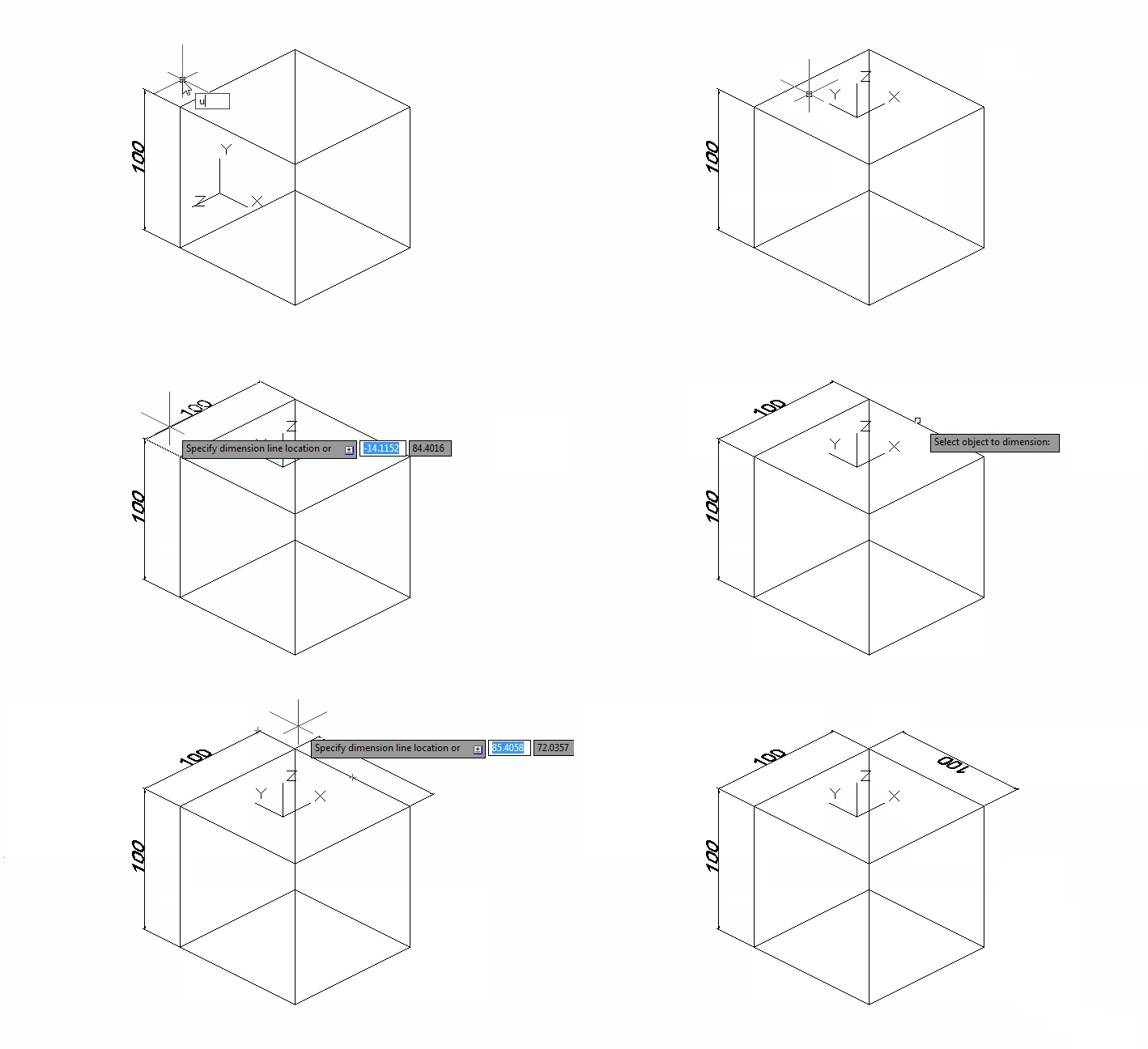
Disini saya akan menjelaskan dahulu konsep kerja dimension pada autocad, dimension ini bekerja di autocad hanya pada axis X dan Y jika kawan – kan langsung mencoba dimension linear pada garis pannjang yang searah pada sumbu Z maka dimensi akan menjadi nol (0), maka dari itu sebelum menggunakan dimensi kita akan merubah dahulu UCS nya.
Silahkan perhatikan gambar gif dibawah


Untuk penggunaan DIMLIN saya tekan enter 2 kali setelah mengetik perintah maka kita hanya tinggal memilih garis yang ingin diberi dimensi.
Selanjutnya tinggal pemberian dimensi diatas kubus
Perhatikan gambar gif dibawah


Bagaimana cukup mudah bukan tekan enter untuk mengulang perintah dimlin jika sudah digunakan


Silahkan kawan – kawan buat gambar contoh diatas agar menjadi bisa dan lebih mengerti tentang cara menggunakannya. Jika merasa angka pada dimensi kekecilan atau kebesaran silahkan setting dengan mengetik DIMSTYLE (enter) >> Pilih MODIFY >>  TEXT >>  text size (isikan sesuai keinginan)
Mungkin hanya ini yang bisa saya bagikan untuk saat ini, mohon maaf bila ada kesalahan dalam penulisan dan arti terima kasih telah berkunjung semoga bermanfaat.